
1.グラフの追加
テーブル、クエリ、フォームなどを作成している状態で、フォームを開き、

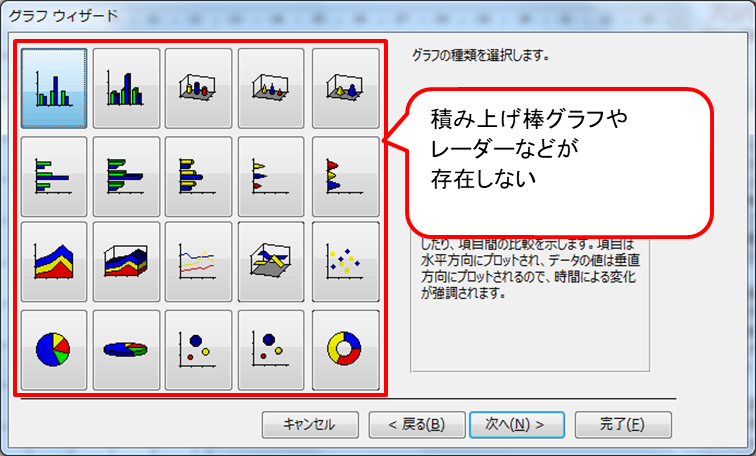
グラフを選択した状態で、フォーム上をクリックすると、グラフウィザードが開く。
グラフウィザードでグラフに表示するテーブルやクエリを選択し、画面にそって進む。
途中でグラフの形式を指定する画面が表示されるが、この時点では選べないものが多く、
後で変更するので、適当なものを選ぶ。
2.グラフの編集
グラフの作成を終えると、フォームのデザイン上にグラフが配置される。
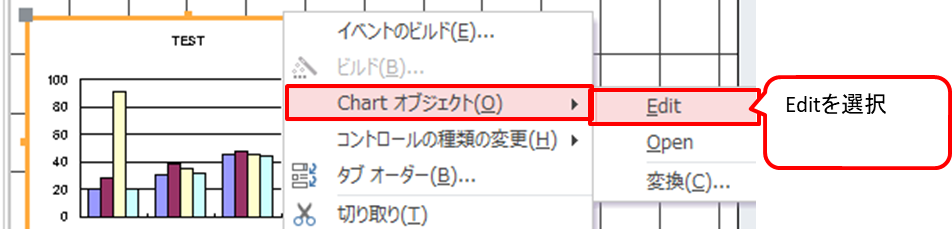
グラフコントロール上の何もないところを右クリックし、ChartオブジェクトのEditを選択する
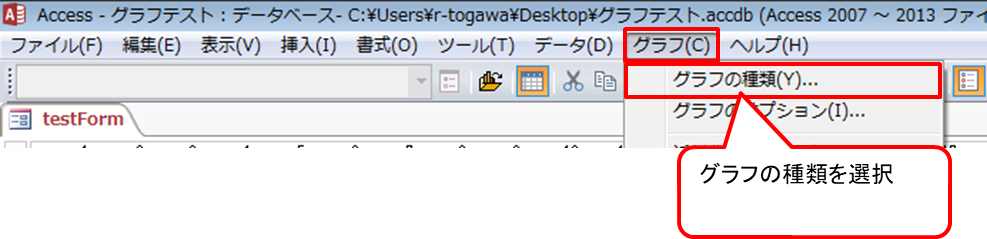
画面がグラフ編集用の画面に切り替わるので、メニューのグラフからグラフの種類を選択
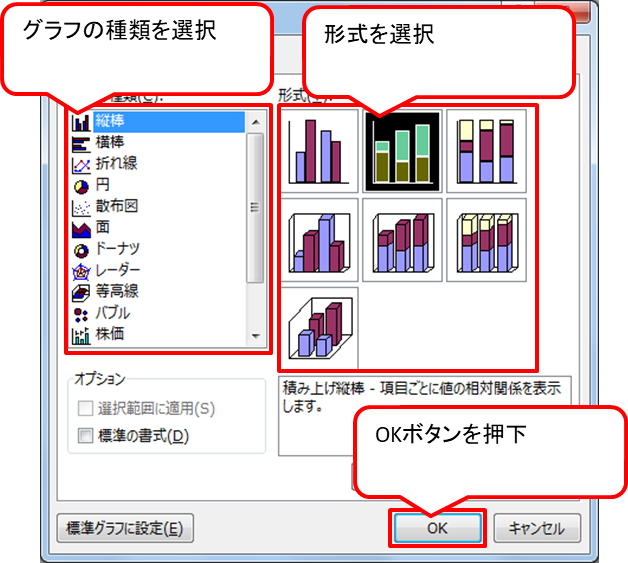
Accessで使用可能なすべてのグラフが選べるようになるので、
グラフの種類から目的のグラフに最も近いものを選択し、形式から目的のグラフを選択する
3.データ系列の設定
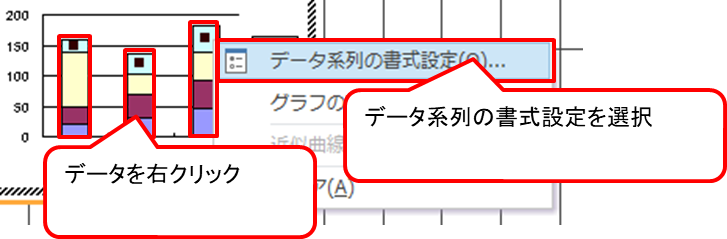
グラフ上のデータを右クリックし、データ系列の書式設定を選択
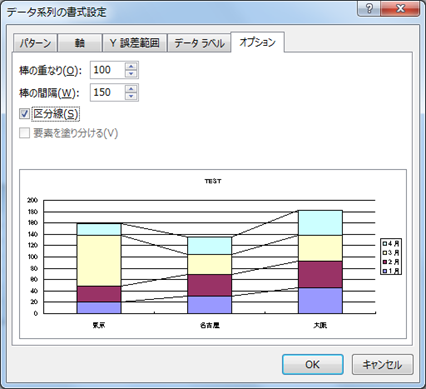
データ系列の書式設定画面が表示されるので、色やグラフの間隔などを変更する。
オプションの区分線にチェックをいれると、積み上げ棒グラフの同じデータ間に線を引く。
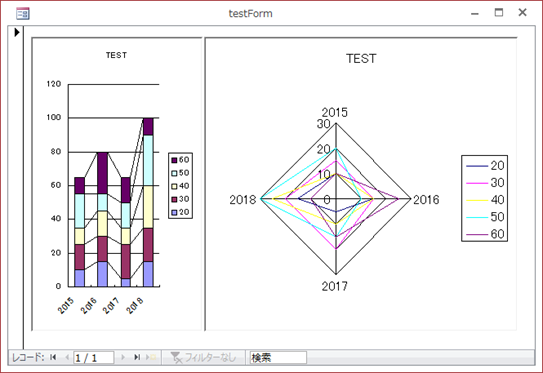
4.完成例


コメント