1.概要

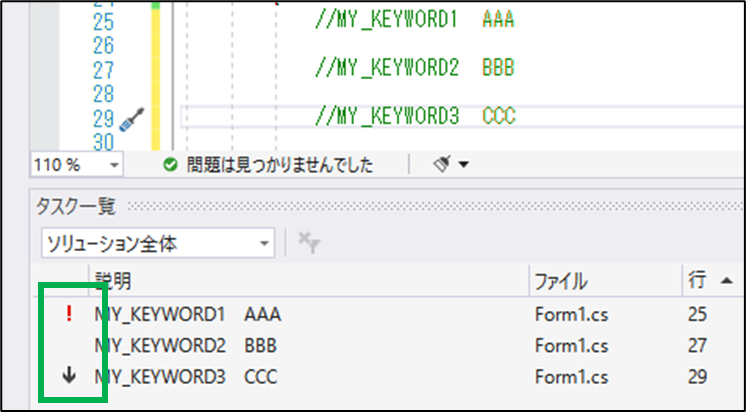
特定の書き方でコメントを書くとVisual Studioが反応して一覧表示してくれる機能
→後で直したい箇所の目印に利用したり、コメントを目立たせることができる
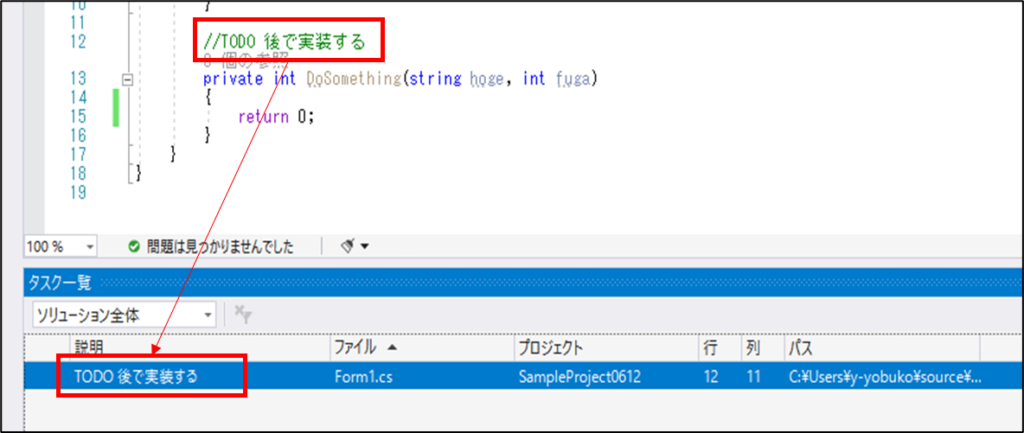
ブレークポイントやブックマーク、エラー一覧と同様、一覧の行をダブルクリックするとソースコード上の位置に移動できる
2.書き方
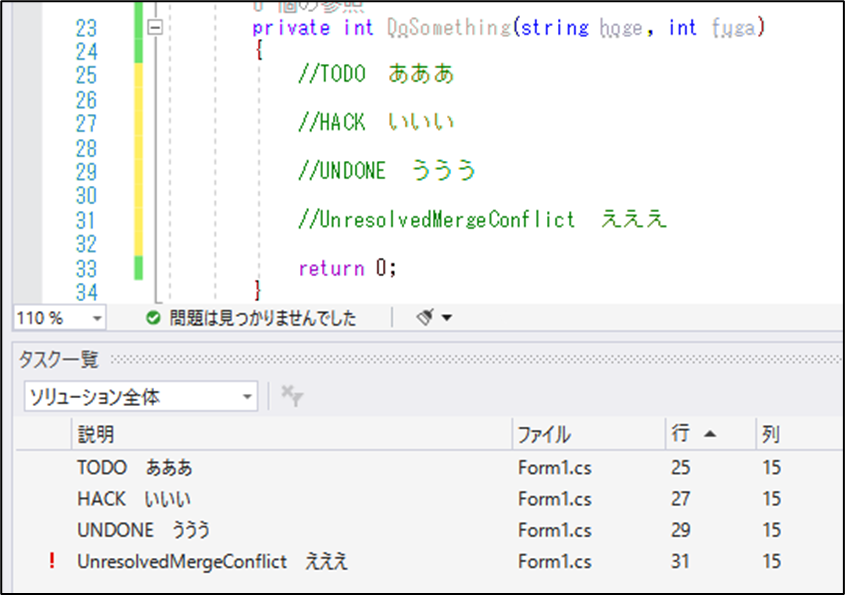
特定のキーワード+記号や空白で区切る+普通にコメントを記述
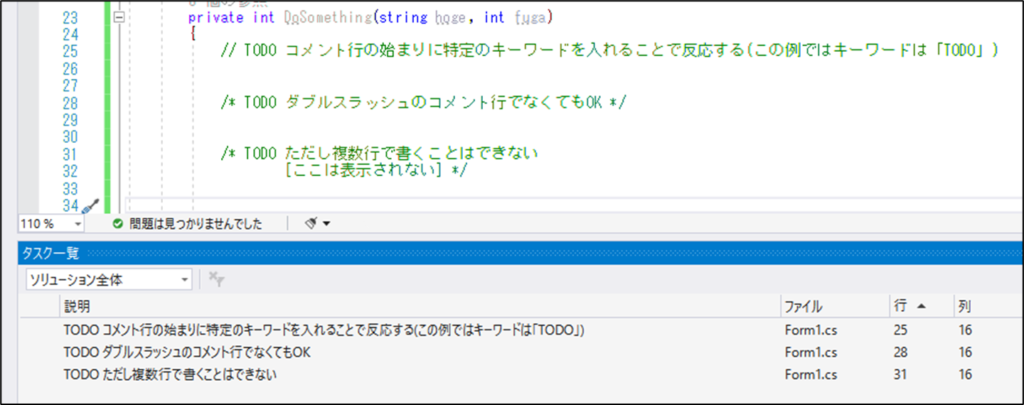
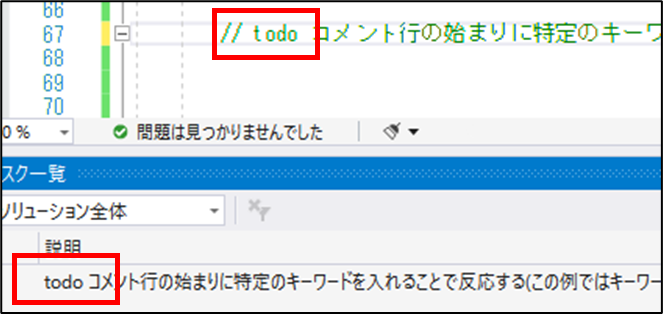
キーワードは大文字小文字を区別しない
→例えば「todo」と記述しても反応する
Visual Studio2019では次の4つのキーワードが初めから利用できることを確認
3.使用例
全く関係ないコメントを記述することもできるが、原則プロジェクトやコーディングルールに従い、直感に反しない内容にすべき。
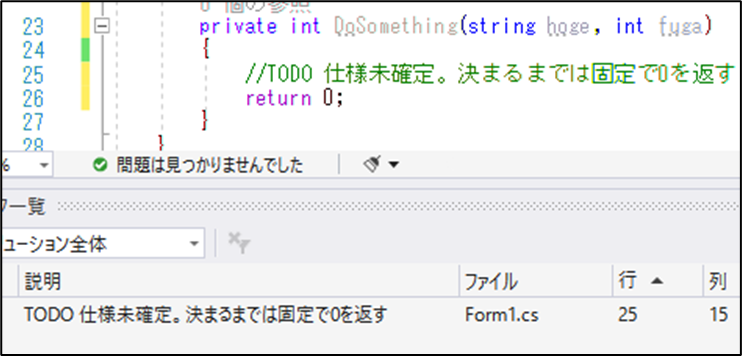
TODO:やるべきことをメモしておく
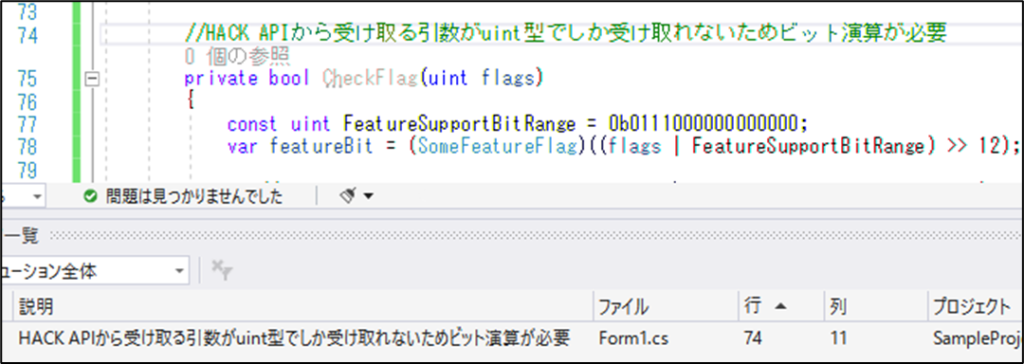
HACK:やむなく特殊な処理をしている場合の説明を残しておく
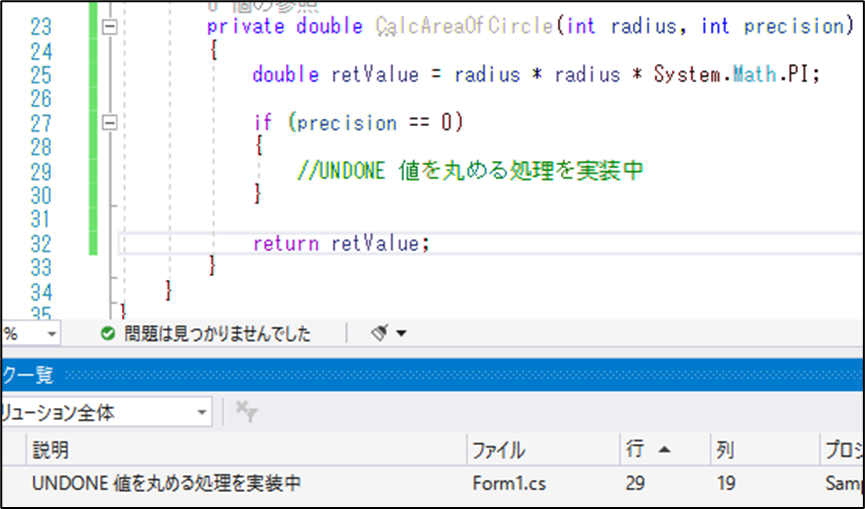
UNDONE:実装中であることを明示する
UnresolvedMergeConflict:SubversionやGitなどのソース管理で競合が起こっていることを伝える
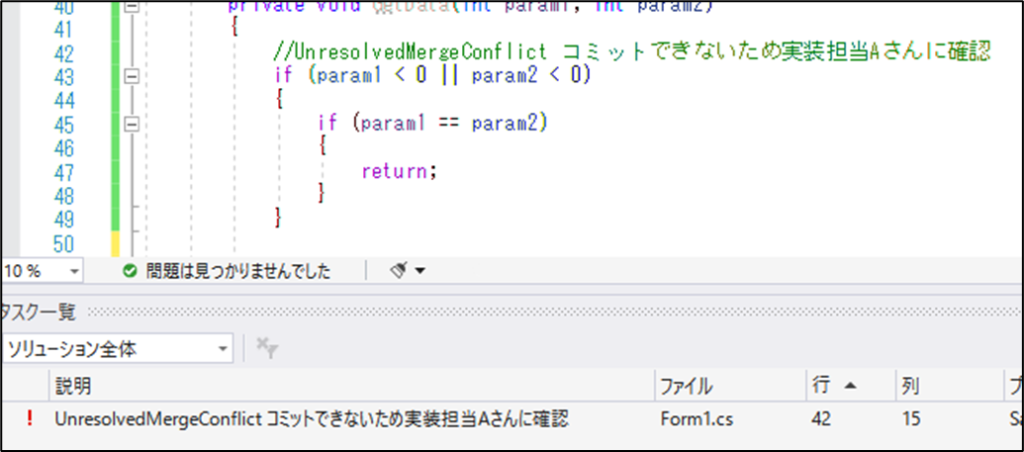
(参考ページ)
「タスク一覧の使用」
https://learn.microsoft.com/ja-jp/visualstudio/ide/using-the-task-list
想定質問
- QVS Codeは?
- A
VS Codeにはない。Visual Studioのみ。
でも似たような拡張機能ある。
- Qブレークポイント、ブックマークとの使い分け
- A
- タスク:ソースコードの特定箇所に対し何かを伝えたい
- ブックマーク:コーディング上頻繁に見る箇所がある
- ブレークポイント:デバッグ時に止めたい場所、値を確認したい場所
- Q最近の機能?
- A
少なくともVisual Studio2005で使用できることを確認。
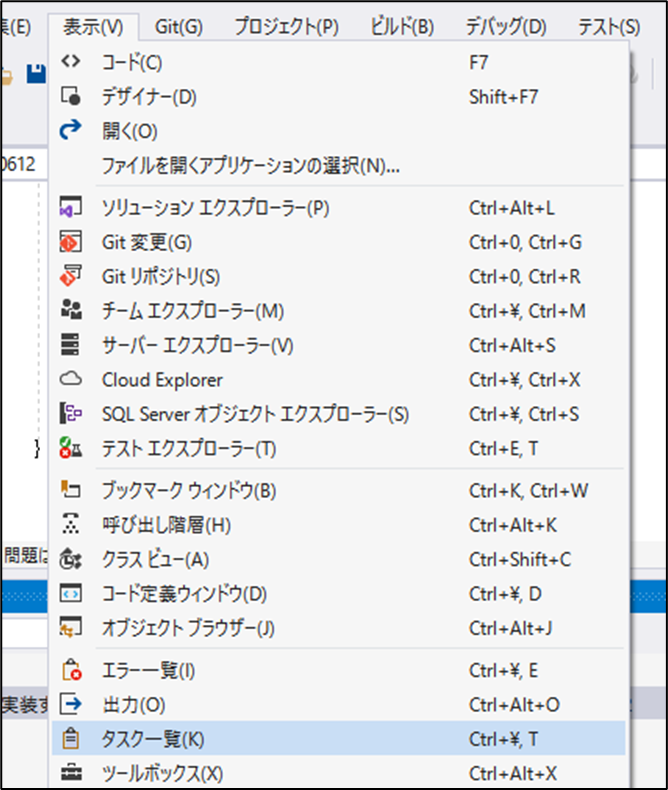
- Qそもそも「タスク一覧」はどうやって表示するんよ?
- A
(メニュー)>表示>タスク一覧
- Qキーワードの追加・削除・変更ってできる?
- A
(メニュー)>ツール>環境>タスク一覧
※「TODO」だけは削除も変更もできない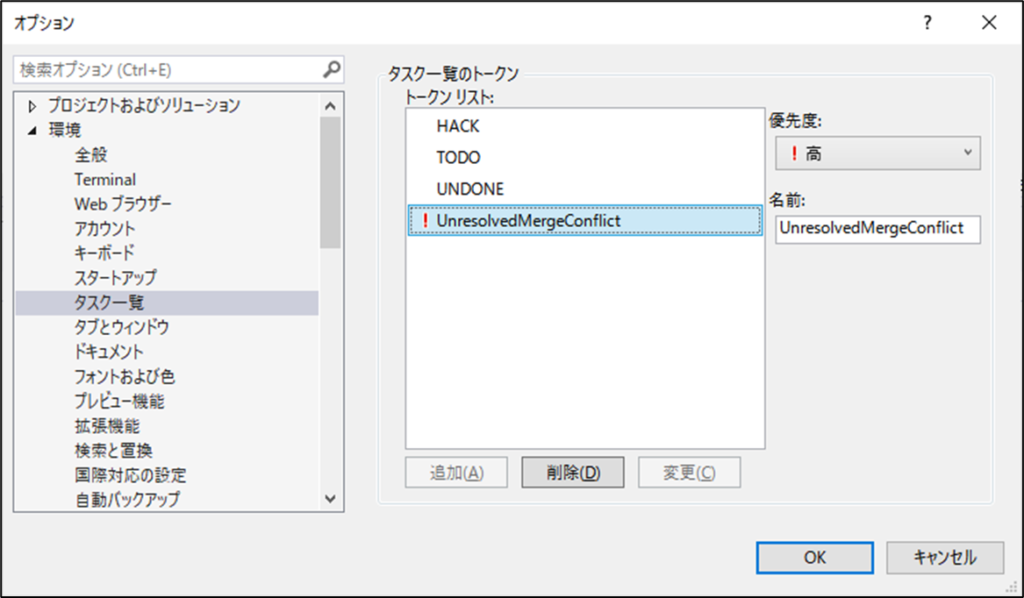
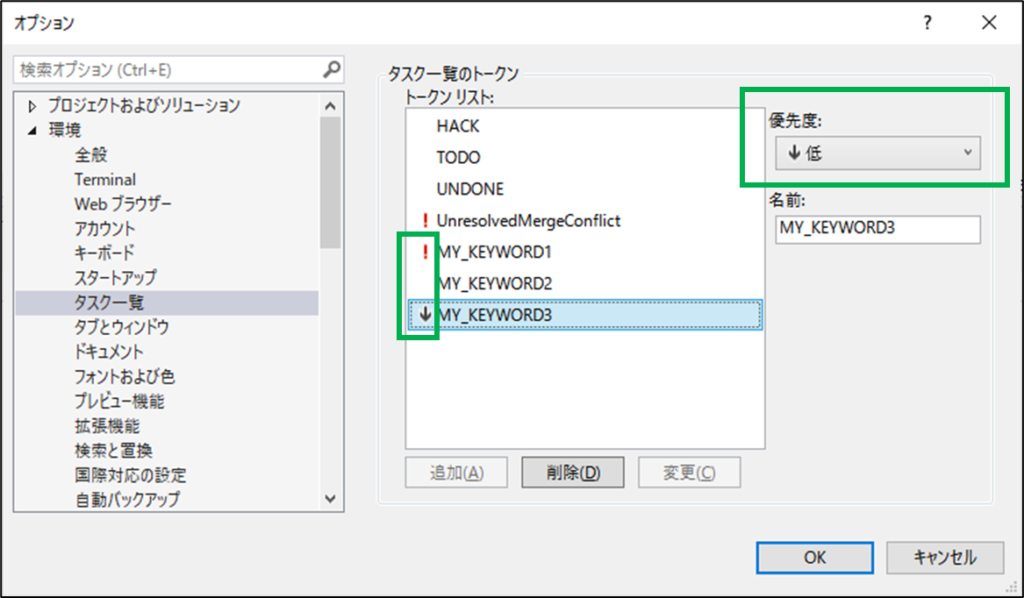
- Q「UnresolvedMergeConflict」の赤い矢印何?
- A
キーワード毎に優先度を「高」「標準」「低」から選択でき、「高」「低」の場合は矢印が表示される


コメント