単独だと弱くて使えないものを纏めて紹介
- Q貼り付けた画像が荒い(エビデンス用に画面キャプチャを貼り付けた際、画像が荒くなる)
- A
詳細設定から設定可能
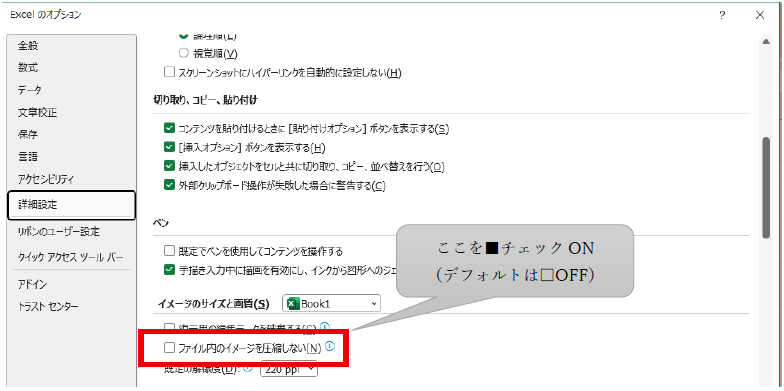
サンプル:Amazonトップページの全画面キャプチャ(画像サイズ3.0MB)
左:デフォルト(ファイルサイズ1.5MB) 右:設定あり(ファイルサイズ3.0MB) ★ファイルサイズが大きくなるため、何枚も貼り付ける際は注意
- Qシートが多いと開くのに時間がかかる(テーブル一覧などの定義書系に多いかも)
- A
シートが「改ページプレビュー」になっている可能性があります
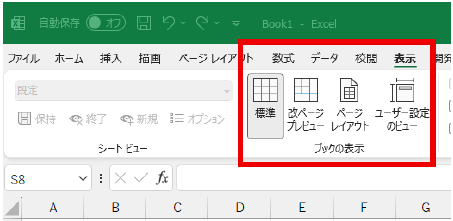
画面左上 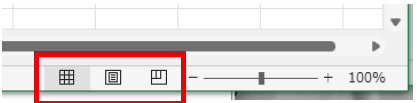
画面右下 - 改ページプレビューは、印刷時の範囲やページ区切り等を表示してくれるため、印刷前の確認に便利
- それなりに処理負荷があるため、シートが多いと時間がかかる
サンプル:とあるテーブル定義書が開くまでの時間計測
■シート数:22
標準 :約1秒 改ページプレビュー:約2秒■シート数:約350
標準 :約6秒 改ページプレビュー:約6分
体感できる程の違いがある★定義書類でやっている人は、頑張って直しましょう
- Qファイルを読取専用で開きたい(サーバ上の設計書など「常に最新のファイルを開きたいが、間違って上書き保存しないようにしたい」)
- A
いくつか方法があります
1.参照から開く
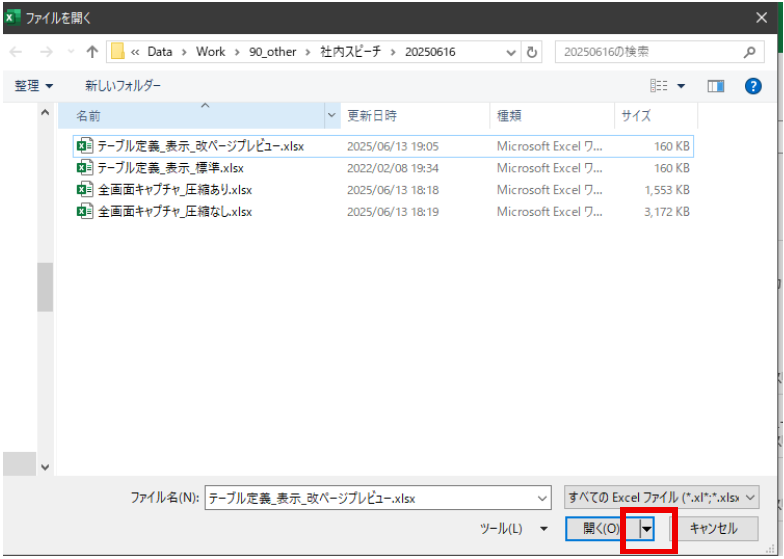
小さな「▼」をクリックすると、サブメニューが開く
- 開く
- 読み取り専用として開く
- 変更できるが、保存しようとするとエラーメッセージが出る
- 複数Excelを開く際「読取専用」「通常(変更可能)」の2種類を開いていると「通常」Excelが固まる等の不具合が発生する事がある
- コピーとして開く
- 選択ファイルをコピーして開く(コピー (1)元の名前.xlsx、等の名前)
- コピーファイルが作成されるのが宜しくない
- ブラウザーで開く
- 保護ビューで開く
- 開いて修復する
2.右クリック「新規」から開く ※おすすめ
開いたファイルは、ファイル名の最後に「1」がついている

イメージとしては「新しいExcelファイルを開き、選択したファイルの中身をすべてコピーした状態で開く」
普段通り変更できるが、保存しようとすると「ファイル選択ダイアログ」が表示される
→別ファイルとして開いているため。保存しても元ファイルが更新される事がない★保存前に強制終了して作業が無駄になってしまう事故の対策として「Ctrl + S」を無意識に押すクセがついている開発者は多いはず。変更する予定のないファイルを開く際に有用
※最後に
タイトルは「Excel」だが、Word等でも使用可能な場合がある
コメント